











Типичный вид зависшего экрана на логотипе производителя
Основные причины зависания
- Проблемы с оперативной памятью 35%
- Неисправность жесткого диска 25%
- Конфликт периферийных устройств 20%
- Повреждение загрузочных файлов 15%
- Аппаратная неисправность материнской платы 5%
Экстренные методы решения
Шаг 1. Принудительная перезагрузка
Удерживайте кнопку питания 10-15 секунд до полного выключения ноутбука. Отсоедините зарядное устройство, извлеките батарею (если съемная), подождите 30 секунд.
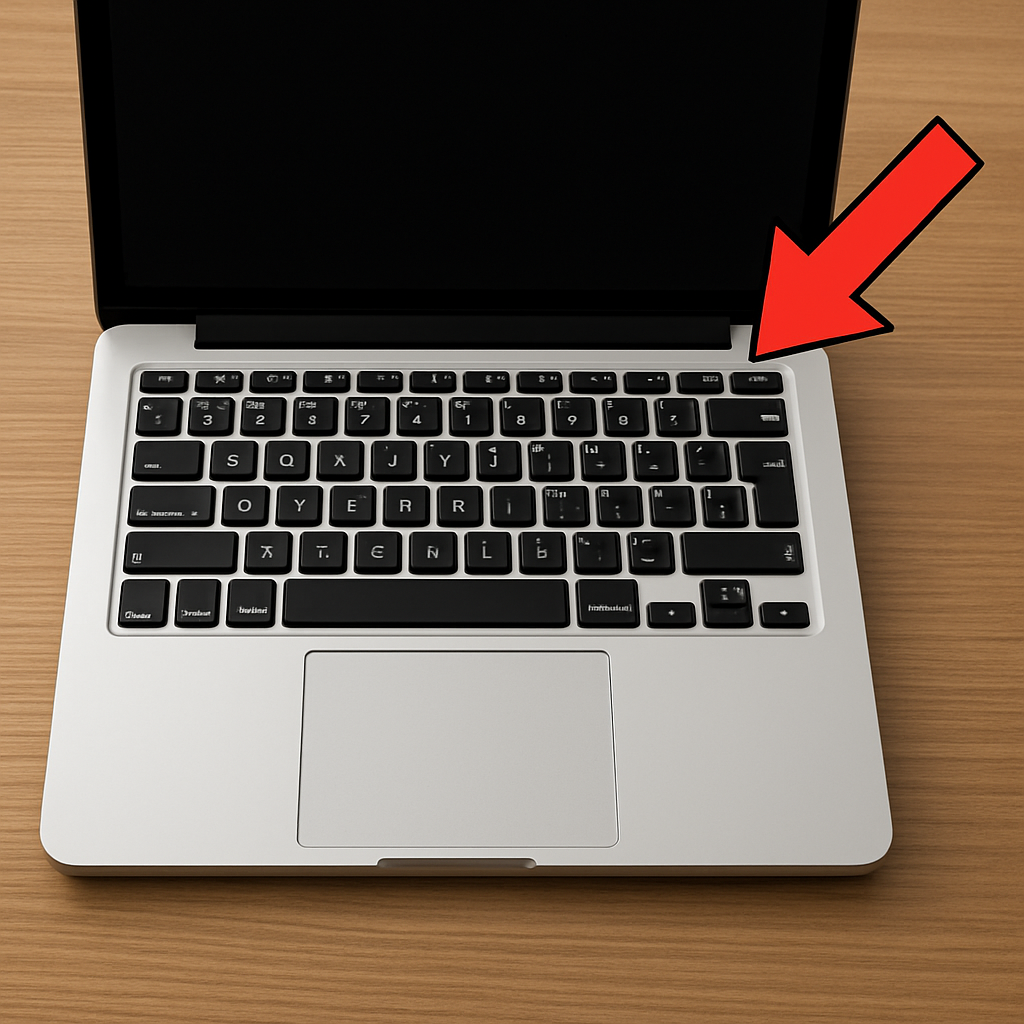
Принудительное выключение удержанием кнопки питания
- Зажмите кнопку питания на 10-15 секунд
- Отключите зарядное устройство
- Извлеките батарею (если возможно)
- Подождите 30 секунд
- Установите батарею обратно
- Подключите зарядку и включите ноутбук
Шаг 2. Отключение периферийных устройств
Отсоедините все внешние устройства: мышь, клавиатуру, флешки, внешние диски, принтеры. Оставьте только зарядное устройство.
- USB-устройства (флешки, мыши, клавиатуры)
- Внешние мониторы и проекторы
- Сетевые кабели Ethernet
- Карты памяти SD/microSD
- Наушники и аудиоустройства
Диагностика оперативной памяти
Шаг 3. Проверка планок RAM
Оперативная память (RAM) является одним из наиболее критически важных компонентов для стабильной работы ноутбука. Неисправная или некорректно установленная планка RAM может быть частой причиной того, что ваш ноутбук зависает на логотипе производителя при загрузке. Это происходит потому, что операционная система не может корректно инициализировать память, необходимую для своей работы.
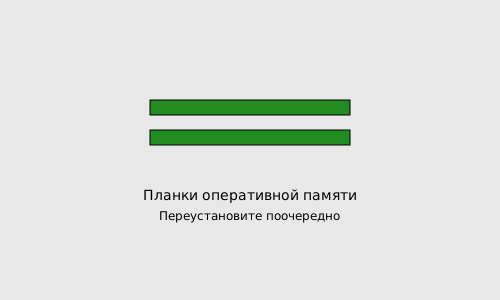
Расположение планок RAM под крышкой ноутбука
Признаки, указывающие на проблемы с RAM:
- Ноутбук зависает на логотипе при каждом включении.
- Синий экран смерти (BSOD) с ошибками, связанными с памятью (например,
MEMORY_MANAGEMENT,BAD_POOL_HEADER). - Произвольные перезагрузки или выключения ноутбука.
- Операционная система не загружается вовсе, выдавая сообщения об ошибках памяти.
- Система работает нестабильно, программы «вылетают» без видимых причин.
Необходимые инструменты:
- Маленькая крестовая отвертка (для снятия крышки отсека памяти).
- Ластик (для чистки контактов).
- Изопропиловый спирт и ватные палочки (альтернатива ластику для чистки контактов, или для более тщательной очистки).
- Небольшая непроводящая емкость для винтов.
Порядок действий по диагностике и переустановке RAM:
Осторожно: Работайте только при полностью выключенном ноутбуке и отключенном питании! Перед началом работ рекомендуется коснуться металлического предмета, чтобы снять статическое электричество, которое может повредить чувствительные компоненты. Планки памяти устанавливаются под углом 45° и защелкиваются. Не применяйте чрезмерную силу.
- Полностью выключите ноутбук и отключите питание: Удерживайте кнопку питания 10-15 секунд, пока ноутбук полностью не выключится. Отсоедините зарядное устройство. Если батарея съемная, извлеките ее. Подождите 30 секунд для полного рассеивания остаточного заряда.
- Получите доступ к отсеку памяти: Переверните ноутбук. Найдите небольшой отсек, обычно обозначенный иконкой с прямоугольником и пунктирными линиями или надписью «RAM» / «Memory». Открутите винты, которые фиксируют крышку этого отсека. Аккуратно снимите крышку.
- Осмотрите планки RAM: Вы увидите одну или две планки оперативной памяти, закрепленные в слотах. Обратите внимание на их расположение.
- Аккуратно извлеките все планки RAM: Каждая планка фиксируется двумя металлическими или пластиковыми защелками по бокам. Аккуратно отогните эти защелки в стороны, и планка слегка поднимется под углом. После этого вы сможете легко вытащить ее из слота. Если у вас несколько планок, извлекайте их по очереди.
- Очистите контакты планок: Возьмите каждую планку RAM. На золотистых контактах вдоль края планки могут образовываться окисления или мелкие загрязнения, которые препятствуют надежному соединению.
- Метод с ластиком: Аккуратно потрите золотистые контакты обычным школьным ластиком, как если бы вы стирали карандаш. После этого стряхните или сдуйте остатки ластика.
- Метод со спиртом: Смочите ватную палочку небольшим количеством изопропилового спирта (не используйте медицинский спирт с водой, только чистый изопропиловый). Аккуратно протрите контакты. Дайте спирту полностью высохнуть (несколько минут), прежде чем устанавливать планку обратно.
- Установите планки RAM поочередно для диагностики:
- Если у вас одна планка: Установите ее обратно в слот, убедившись, что она встала до конца и защелки закрылись. Попробуйте загрузить ноутбук.
- Если у вас две или более планок: Это позволит точно определить, какая из планок неисправна.
- Установите только одну планку RAM в любой из слотов. Убедитесь, что она плотно сидит и зафиксирована защелками.
- Подключите зарядное устройство (если батарея была снята, установите ее обратно).
- Попробуйте включить ноутбук.
- Если ноутбук успешно загрузится, это может указывать на неисправность второй планки (если она есть) или проблемы с конкретным слотом. Выключите ноутбук, извлеките эту планку и попробуйте со второй (если есть).
- Если ноутбук по-прежнему зависает, выключите его, извлеките текущую планку и попробуйте другую планку в том же слоте, или ту же планку в другом слоте (если их несколько).
- Продолжайте этот процесс, переставляя планки и проверяя каждый слот, пока не выявите неисправную планку или не убедитесь, что проблема не в RAM.
- Проверка каждого слота: Если у вас несколько слотов RAM, проверьте каждую планку в каждом слоте поочередно, чтобы исключить неисправность самого слота.
Возможные результаты после диагностики RAM:
- Ноутбук загрузился нормально: Отличная новость! Скорее всего, проблема была в плохом контакте или одной из планок, которая была исключена в процессе диагностики. Вы можете продолжить использовать ноутбук с одной планкой (если вторая оказалась неисправной) или, если обе планки оказались рабочими при поочередной проверке, установить их обе обратно, убедившись в надежности их установки.
- Ноутбук по-прежнему зависает: Это означает, что проблема, скорее всего, не связана с оперативной памятью или ее установкой. Переходите к следующему шагу диагностики, описанному в статье (проверка жесткого диска).
- Ноутбук выдает звуковые сигналы (бипы): Различные комбинации коротких и длинных звуковых сигналов (бипов) при включении могут указывать на конкретные проблемы с оборудованием, включая RAM. Эти коды бипов зависят от производителя BIOS (Phoenix, AMI, Award). Поищите в интернете «BIOS beep codes [название производителя вашего ноутбука]» для расшифровки. Например, один длинный и два коротких бипа часто указывают на проблему с видеокартой или RAM.
Проблемы с загрузочным диском
Проблемы с жестким диском (HDD) или твердотельным накопителем (SSD), на котором установлена операционная система, являются одной из наиболее частых причин зависания ноутбука на логотипе. Если диск поврежден или не может быть корректно прочитан, система просто не сможет продолжить загрузку.
Шаг 4. Проверка жесткого диска
Поврежденный жесткий диск или SSD может вызывать зависание при попытке загрузить операционную систему. Это может быть связано как с физическими неисправностями, так и с логическими ошибками в файловой системе или загрузочном секторе.
Как определить проблему с диском:
- Ноутбук не издает звуков от диска: Если ваш ноутбук зависает на логотипе, и вы не слышите привычных звуков работы жесткого диска (легкое жужжание, поскрипывание, раскручивание) или индикатор активности диска не мигает, это может указывать на неисправность контроллера диска или самого диска.
- Действие: Попробуйте переподключить SATA-кабель (для HDD/SSD) или M.2-накопитель, убедившись в надежности контакта. Иногда достаточно просто аккуратно извлечь и вставить диск обратно, чтобы восстановить соединение.
- Посторонние звуки (щелчки, скрежет): Если вы слышите повторяющиеся щелчки, скрежет, писк или другие необычные звуки, исходящие из области жесткого диска, это почти всегда говорит о серьезном механическом повреждении HDD. SSD не издают таких звуков, так как не имеют движущихся частей.
- Действие: В этом случае диск, скорее всего, вышел из строя. Требуется **замена диска**. Если на нем была важная информация, возможно, потребуется обращение в специализированный сервис по восстановлению данных, но шансы на успешное восстановление снижаются с каждым включением диска.
- Диск определяется в BIOS, но Windows не загружается: Если вы можете войти в BIOS (обычно нажатием F2, F12, Del при включении ноутбука) и видите свой жесткий диск или SSD в списке подключенных устройств хранения, это хороший знак. Проблема, скорее всего, не в физическом подключении или полной неисправности диска, а в повреждении загрузочного сектора (MBR) или системных файлов Windows.
- Действие: Необходимо **восстановление загрузчика** или системных файлов Windows. Это можно сделать с помощью загрузочной флешки с операционной системой, как описано в Шаге 5 и Шаге 6.
Шаг 5. Загрузка с внешнего носителя
Чтобы исключить проблемы с программным обеспечением или убедиться, что аппаратное обеспечение (кроме основного диска) работает корректно, можно попробовать загрузить ноутбук с внешнего носителя (USB-флешки или DVD-диска) с операционной системой.
Порядок действий:
- Подготовьте загрузочную флешку:
- Скачайте образ Windows 10/11 с официального сайта Microsoft (или образ любого Live Linux дистрибутива, например, Ubuntu, для быстрой проверки).
- Используйте утилиту, такую как **Rufus** или **Microsoft Media Creation Tool**, чтобы создать загрузочную USB-флешку из скачанного образа. Убедитесь, что флешка имеет достаточный объем памяти (обычно 8 ГБ или более).
- Войдите в BIOS/UEFI:
- Включите ноутбук и сразу же начните многократно нажимать соответствующую клавишу для входа в BIOS/UEFI (обычно это **F2, F12, Delete, Esc** или другая, в зависимости от производителя вашего ноутбука). Точная клавиша часто отображается на экране при включении.
- Если вам не удается войти в BIOS, попробуйте несколько раз перезагрузить ноутбук, нажимая клавишу сразу после включения.
- Настройте приоритет загрузки:
- Внутри BIOS/UEFI найдите раздел, связанный с загрузкой (обычно «Boot», «Boot Order», «Boot Priority» или «Advanced Boot Options»).
- Установите вашу USB-флешку (или DVD-привод, если вы используете диск) в качестве **приоритетного загрузочного устройства**. Возможно, потребуется изменить режим загрузки с UEFI на Legacy (CSM) или наоборот, если флешка не определяется. Сохраните изменения (обычно клавиша F10) и выйдите из BIOS.
- Попробуйте загрузиться с флешки:
- Ноутбук должен перезагрузиться и попытаться загрузиться с подключенной флешки.
- Если загрузка с флешки началась успешно: Это указывает на то, что большинство аппаратных компонентов ноутбука (процессор, оперативная память, материнская плата) работают нормально. Проблема, скорее всего, кроется в вашем основном жестком диске (HDD/SSD) или поврежденных системных файлах Windows на нем. В этом случае переходите к Шагу 6 для восстановления системных файлов.
- Если ноутбук по-прежнему зависает на логотипе или не может загрузиться с флешки: Это более серьезная ситуация. Это может указывать на проблемы с материнской платой, контроллером USB, или другими критически важными аппаратными компонентами. В этом случае, возможно, потребуется профессиональная диагностика.
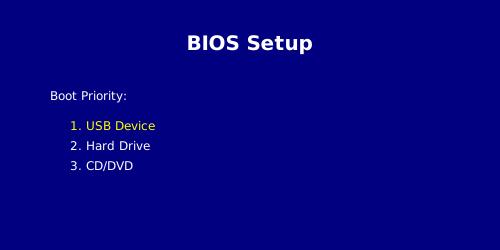
Настройка порядка загрузки в BIOS
Успешная загрузка с внешнего носителя — это ключевой момент для дальнейшей диагностики, который позволяет отделить аппаратные неисправности от проблем с программным обеспечением на основном диске.
Восстановление системных файлов
Если вам удалось загрузиться с внешнего носителя (например, с загрузочной USB-флешки Windows, как это было описано в Шаге 5), это отличный знак. Это означает, что основные компоненты вашего ноутбука (процессор, оперативная память и, скорее всего, материнская плата) работают исправно. В таком случае проблема зависания на логотипе, скорее всего, связана с повреждением системных файлов Windows на вашем основном жестком диске или SSD, включая файлы загрузчика.
Шаг 6. Использование командной строки
Командная строка предоставляет мощные инструменты для диагностики и восстановления системных файлов и загрузочных записей Windows. Эти команды часто помогают исправить проблемы, из-за которых операционная система не может корректно запуститься.
Порядок действий:
- Загрузитесь с установочной флешки Windows:
- Включите ноутбук с уже подключенной загрузочной USB-флешкой Windows (созданной в Шаге 5). Убедитесь, что в BIOS/UEFI настроен приоритет загрузки с USB.
- Когда появится экран установки Windows, вместо нажатия «Установить», выберите опцию «Восстановление системы» (Recovery options) в левом нижнем углу.
- Перейдите в «Дополнительные параметры» → «Командная строка»:
- После выбора «Восстановление системы» вы попадете в среду восстановления Windows.
- Выберите «Поиск и устранение неисправностей» (Troubleshoot).
- Затем выберите «Дополнительные параметры» (Advanced options).
- Среди предложенных опций найдите и выберите «Командная строка» (Command Prompt). Возможно, потребуется выбрать учетную запись пользователя и ввести пароль.
- Выполните команды восстановления:После открытия командной строки введите следующие команды поочередно, нажимая Enter после каждой. Эти команды предназначены для восстановления главной загрузочной записи (MBR), загрузочного сектора, поиска установок Windows и восстановления конфигурации загрузки (BCD).
bootrec /fixboot
bootrec /scanos
bootrec /rebuildbcd
bootrec /fixmbr: Эта команда записывает совместимую с Windows главную загрузочную запись (MBR) в системный раздел. Она не перезаписывает существующую таблицу разделов.bootrec /fixboot: Эта команда записывает новый загрузочный сектор в системный раздел, используя текущий загрузочный сектор Windows. Это может быть полезно, если загрузочный сектор поврежден или установлен несовместимый.bootrec /scanos: Эта команда сканирует все диски на наличие установок Windows, которые не включены в хранилище данных конфигурации загрузки (BCD).bootrec /rebuildbcd: Эта команда сканирует диски на наличие установок Windows и позволяет добавить их в BCD. Если команда/scanosобнаружила установки, которых нет в BCD,/rebuildbcdпредложит добавить их. Подтвердите добавление, набравY(Yes) и нажав Enter перезагрузите ноутбук.
После выполнения всех команд закройте командную строку и выйдите из среды восстановления. Отключите загрузочную флешку и попробуйте перезагрузить ноутбук в обычном режиме. Если проблема была в поврежденном загрузчике или системных файлах, ноутбук должен начать загружаться нормально.
Важно: Если после выполнения этих команд проблема с загрузкой сохраняется, возможно, потребуется более глубокая диагностика файловой системы с помощью команды
chkdskили даже полная переустановка операционной системы. Однако командыbootrecявляются первым и часто эффективным шагом в таких ситуациях.
Сброс настроек BIOS
Неправильные настройки BIOS могут препятствовать нормальной загрузке: это распространённая, но часто упускаемая из виду причина зависания ноутбука на логотипе. Иногда пользователи или программы случайно изменяют настройки BIOS, например, порядок загрузки, режимы работы дисков (AHCI/IDE), или параметры, связанные с безопасной загрузкой (Secure Boot), что может помешать операционной системе правильно инициализироваться.
Шаг 7. Восстановление заводских настроек
Сброс настроек BIOS к заводским значениям — это безопасный и часто эффективный способ устранения проблем, связанных с некорректными параметрами. При этом все изменённые настройки будут возвращены к конфигурации по умолчанию, которая была установлена производителем.
Порядок действий:
- Войдите в BIOS при включении ноутбука:
- Включите ноутбук и сразу же начните многократно нажимать соответствующую клавишу для входа в BIOS/UEFI. Наиболее распространённые клавиши для входа в BIOS это: F2, F12, Delete, Esc, F1. Точная клавиша зависит от производителя вашего ноутбука (например, для ASUS часто F2 или Del, для HP — F10, для Dell — F2, для Lenovo — F2 или Fn+F2). Эта клавиша обычно отображается на экране при старте, но очень быстро исчезает.
- Если вам не удаётся войти, попробуйте перезагрузить ноутбук несколько раз, упорно нажимая клавишу сразу после включения.
- Найдите опцию «Load Defaults» или «Reset to Default»:
- После входа в BIOS/UEFI вам нужно будет найти опцию для сброса настроек. Названия могут варьироваться, но обычно это что-то вроде:
- «Load Setup Defaults«
- «Load Optimized Defaults«
- «Load Default Settings«
- «Reset to Default«
- «Factory Defaults«
- Эти опции часто находятся во вкладках «Exit» (Выход), «Boot» (Загрузка), «Security» (Безопасность) или «Save & Exit» (Сохранить и выйти). Перемещайтесь по меню с помощью клавиш со стрелками, а для выбора используйте Enter.
- После входа в BIOS/UEFI вам нужно будет найти опцию для сброса настроек. Названия могут варьироваться, но обычно это что-то вроде:
- Подтвердите сброс настроек:
- После выбора соответствующей опции BIOS запросит подтверждение (например, «Load Optimized Defaults? (Y/N)»). Подтвердите действие, выбрав «Yes» или «Y» и нажав Enter.
- Сохраните изменения и выйдите:
- После сброса настроек вам нужно их сохранить. Обычно для этого используется клавиша F10 (Save and Exit). Если F10 не работает, найдите опцию «Save Changes and Exit» в меню «Exit».
- Подтвердите сохранение изменений и выход из BIOS. Ноутбук перезагрузится.
Важно: После сброса настроек BIOS, если вы ранее меняли порядок загрузки для использования загрузочной флешки (Шаг 5), вам, возможно, придётся снова войти в BIOS и установить загрузку с USB, если вы планируете продолжать диагностику с флешки. Однако для обычной загрузки Windows после сброса BIOS, как правило, всё должно работать корректно.
Если проблема зависания на логотипе была вызвана некорректными настройками BIOS, ноутбук должен успешно загрузиться после этой процедуры. Если же проблема сохраняется, это указывает на то, что причина, скорее всего, кроется в более серьёзной аппаратной неисправности, требующей профессиональной диагностики.
Аппаратная диагностика
- Оперативная память — способ проверки: поочередная установка планок. Стоимость замены: 1500-5000 руб
- Жесткий диск/SSD — способ проверки: подключение к другому ПК. Стоимость замены: 3000-15000 руб
- Материнская плата — способ проверки: исключение других причин. Стоимость замены: 8000-25000 руб
Профилактические меры
Чтобы избежать повторения проблемы:
- Регулярно очищайте ноутбук от пыли
- Избегайте резких перепадов температуры
- Не отключайте ноутбук во время обновлений системы
- Используйте ИБП или стабилизатор напряжения
- Проводите диагностику диска раз в 3-6 месяцев